
Кратко
Вернуть удалённый файл и отменить неудачную правку — разные задачи: в одном случае ищут отсутствующий объект, в другом нужную версию содержимого. Статья предлагает порядок остановки изменений, поиска копии и проверки восстановления. Главный вывод: сначала сохраните известное состояние и установите происхождение найденной версии, затем восстанавливайте её отдельно от рабочего оригинала.
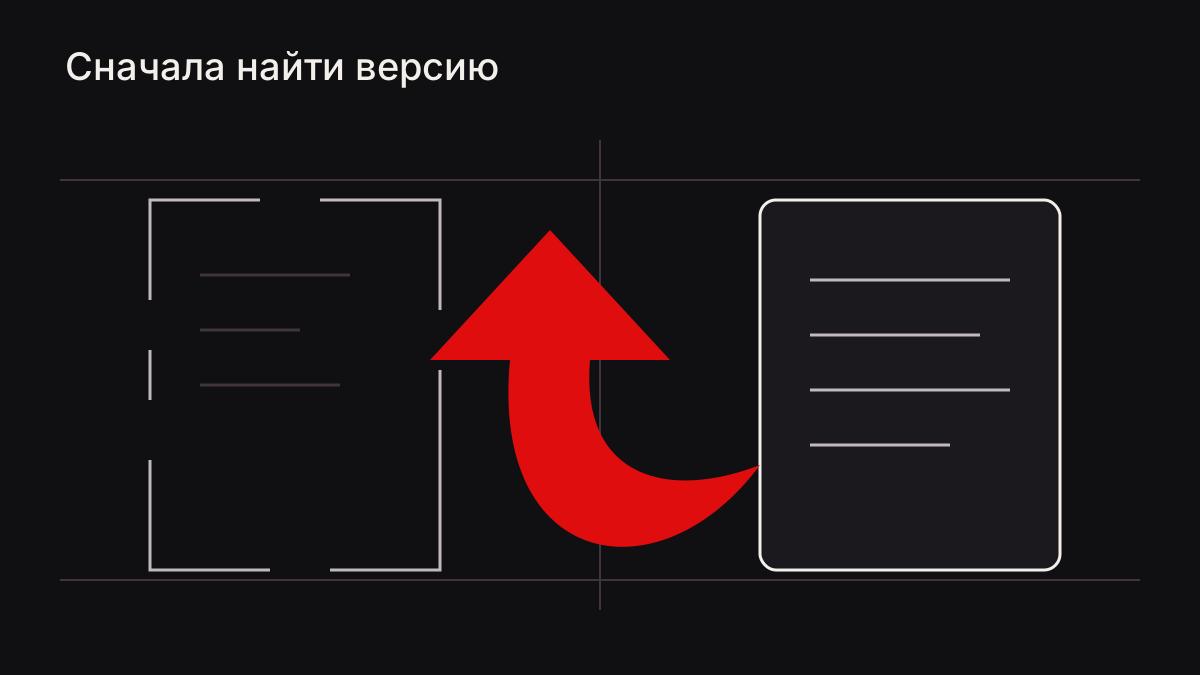
Остановка изменений, поиск копии, сравнение версий и проверка восстановленного файла перед заменой рабочего документа.
Что сделать до попытки вернуть удалённый файл?
Остановите действия, которые продолжают менять затронутые данные. В нейроассистенте RANLEX для этого есть кнопка «Остановить агента»; запрет переживает перезапуск. Остановка не отменяет уже сохранённые изменения, поэтому следующим шагом нужно выяснить фактическое состояние файлов.
Запишите, что ожидалось и что наблюдается: файл отсутствует, не открывается, содержит неверные данные или находится под другим именем. Сохраните полный путь и время обнаружения. Формулировка «всё пропало» понятна эмоционально, но для поиска копии полезнее точный объект и последнее известное действие.
Если изменённый файл ещё существует, сохраните его отдельно перед восстановлением. В нём могут остаться нужные новые сведения, которых нет в более ранней копии. Возврат старой версии целиком иногда исправляет одну ошибку, но одновременно убирает полезную часть последующей работы.
- Установите, какая сохранённая версия соответствует нужному состоянию (рис. 1).
- Проверьте реальное наличие копии. Возможность возврата определяется найденными данными, а не одним названием функции восстановления.
Где искать подходящую сохранённую версию?
Начните с журнала действий и сведений о резервной копии, созданной перед изменением. В RANLEX откройте «Журнал сессий», выберите день и нужный разговор. Сопоставьте указанные пути с реальными файлами: сообщение о выполнении полезно как ориентир, но копию всё равно нужно найти и открыть.
| Где искать | Когда полезно | Что установить |
|---|---|---|
| Копия перед операцией RANLEX | Ошибка связана с удалением или перезаписью нейроассистентом RANLEX | Путь, время и соответствие исходному файлу |
| Корзина Windows | Файл был удалён поддерживаемым способом | Есть ли там нужный объект |
| Ранее подготовленная резервная копия | Сохранялась до изменения | Версию и полноту содержимого |
| История или версии используемой программы | Функция была доступна и сохраняла версии | Реальное наличие нужного состояния |
- Выберите подходящее место поиска в табл. 1 и проверьте его фактическое содержимое.
- При перезаписи ищите прежнюю редакцию документа. Корзина не является универсальным архивом версий, даже если в ней есть одноимённый файл.
Не смешивайте резервную копию данных программы с копией произвольного рабочего документа. В паспорте RANLEX эти возможности описаны отдельно. Перед восстановлением уточните, что именно содержит выбранный архив, чтобы не заменить более широкий набор данных ради одного файла.
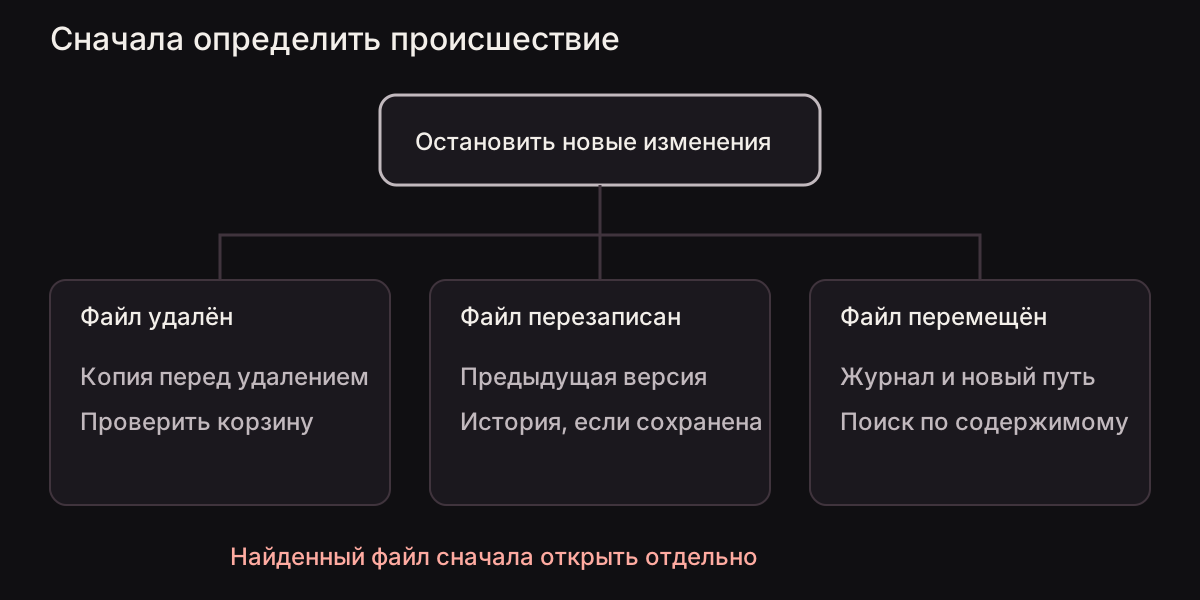
- Выберите ветвь происшествия (рис. 2): перемещение требует нового пути, удаление — сохранённого объекта, правка — прежнего содержимого.
- Проверяйте сначала соответствующий маршрут. Перебор всех папок без этой развилки создаёт список похожих файлов, но не устанавливает нужную версию.
Для общей ориентации полезна инструкция Microsoft по истории файлов. Она описывает возврат из сохранённых версий; пользоваться этим маршрутом можно лишь при фактически доступной копии. Не считайте, что прежняя версия обязательно появилась сама только потому, что такая функция существует в Windows.
Как отличить нужную копию от похожего файла?
Сравните имя, размер, дату и несколько характерных фрагментов содержимого. Ни один признак не достаточен отдельно: имя может совпадать у разных редакций, а техническая дата не всегда означает момент последнего содержательного изменения. Восстановление следует привязать к известному состоянию документа.
Если найдено несколько копий, составьте короткую таблицу различий. Укажите происхождение каждой и то, что в ней точно присутствует. Не выбирайте автоматически самую позднюю: она могла быть создана уже после ошибки и добросовестно сохранить неудачное состояние.
При необходимости сравнивайте восстановленный файл с документом, который ранее отправляли получателю. Такая внешняя копия может помочь установить содержимое определённой версии, но её тоже нужно проверить. Название вложения в старом письме не доказывает, что внутри был именно тот вариант, который вы сейчас ищете.
Как восстановить и проверить рабочий результат?
Сначала восстановите выбранную версию в отдельное место. Откройте её той программой, которой обычно пользуетесь, и проверьте существенные части. Для таблицы это нужные листы и вычисляемые значения, для документа — текст, таблицы и вложенные элементы, для набора файлов — состав и связи между ними.
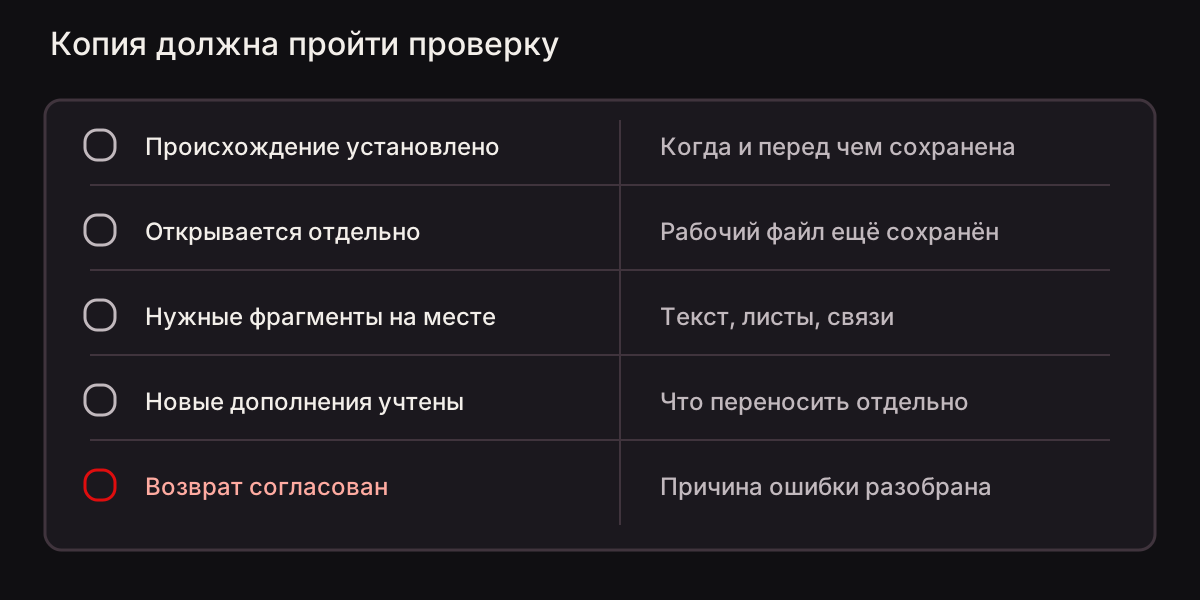
- Пройдите проверку найденной копии (рис. 3) до замены рабочего файла.
- Если в старой версии отсутствуют полезные новые записи, определите их отдельный перенос. Смешивание версий требует самостоятельной проверки результата.
Операции замещения могут предусматривать сохранение оригинала. Microsoft описывает ReplaceFileW: «Replaces one file with another file, with the option of creating a backup copy of the original file». Это иллюстрация различия между заменой и сохранением копии, а не утверждение о внутреннем вызове RANLEX.
После принятия результата сохраните запись о том, откуда взята версия и какие контрольные фрагменты проверены. Возобновляйте работу нейроассистента RANLEX только после выяснения причины исходной ошибки. Иначе восстановленный файл может снова пройти тот же неудачный сценарий.
Завершите разбор небольшим изменением рабочего процесса: уточните путь, границы поручения или порядок проверки перед заменой. Полезный итог — восстановленный документ и понятная причина ошибки. Одна новая папка с названием «копии на всякий случай» без правил поиска ещё не даёт такого результата.
Выводы
- Сначала останавливают дальнейшие изменения и определяют тип происшествия.
- Копию ищут по происхождению и содержимому, а не только по имени.
- Найденную версию открывают отдельно и проверяют до замены рабочего файла.
- Возобновление работы требует разбора причины и записи о восстановлении.
Частые вопросы
Остановка нейроассистента RANLEX отменяет правку?
Нет. Она прекращает дальнейшую работу. Сохранённые изменения и существующие копии после остановки проверяют отдельно.
Всегда выбирать самую свежую копию?
Нет: она могла появиться после ошибки. Сравните происхождение версии и контрольные фрагменты с последним известным корректным состоянием.
Куда восстанавливать найденную версию?
Сначала в отдельное место для открытия и сравнения. Рабочий файл заменяют после проверки нужного содержимого и полезных более поздних изменений.