
Кратко
Резервная копия файла перед изменением полезна только тогда, когда понятно, что сохранено и как проверить возврат. Статья различает копию отдельного файла, защиту контактов и резервирование данных RANLEX, предлагает учебное восстановление и журнал изменений. Главный вывод: наличие копии подтверждают её составом и читаемостью, а восстановление — проверенным состоянием результата.
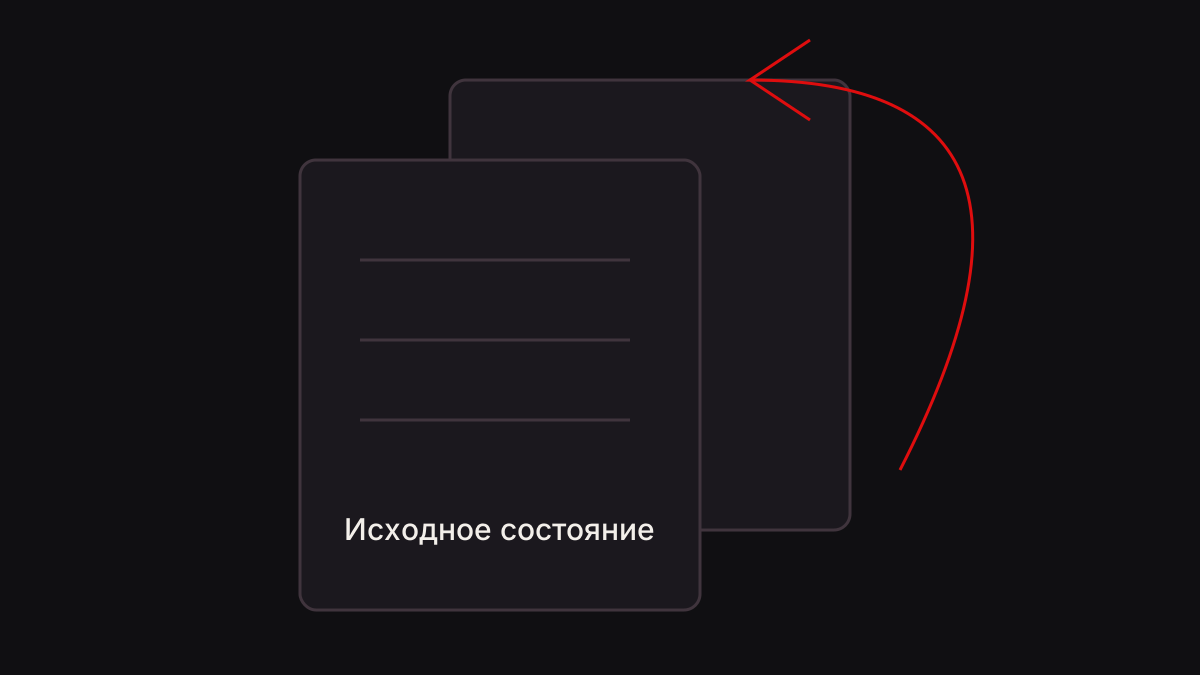
Копия файла, контактов и данных программы: различия, описание исходника и учебная проверка возврата.
Что сохраняет резервная копия файла перед изменением?
Сначала назовите объект возврата. Это может быть отдельный файл, контакт в карточке или данные программы. Для каждого случая нужен свой состав сохранённого материала. Копия документа не восстанавливает автоматически всю базу, а резервирование программы не следует без проверки считать копией всех папок компьютера.
Нейроассистент RANLEX предусматривает резервную копию и возврат перед удалением или перезаписью файлов. Для замены телефонов и почт в карточках также требуется копия. Кроме того, есть локальная резервная копия данных программы в выбранную папку. Эти механизмы относятся к разным объектам и не должны сливаться в общее обещание восстановления чего угодно.
Обложка показывает два состояния документа (рис. 1), потому что возвращается именно сохранённая версия. Если после копирования появились новые полезные изменения, возврат к старому состоянию требует отдельного решения об их судьбе. Не заменяйте актуальный файл автоматически только потому, что предыдущая версия открывается без ошибок.
Для дополнительного уровня хранения Windows предлагает собственные средства, например историю файлов. Это отдельный механизм, описанный в руководстве Microsoft по истории файлов. Его наличие и настройка не следуют из установки RANLEX, а копии программы не доказывают работу системного резервирования.
Как описать исходное состояние?
Запишите точный путь и назначение файла до изменения. Если рядом лежат похожие названия, откройте нужный документ и найдите различающий признак в содержимом. Имя «итоговый» без контекста не устанавливает, какой именно итог требуется сохранить. Укажите также связанную папку приложений, если документ зависит от соседних материалов.
Определите ожидаемое изменение заранее. Например, заменить заголовок в учебном документе или исправить один контакт по подтверждённому исходнику. Чем уже операция, тем проще понять, что должно вернуться при откате. Поручение «поправь всё» создаёт неопределённость одновременно в новом результате и в проверке возврата.
| Что фиксировать | Зачем | Как проверить |
|---|---|---|
| Исходный объект | Не перепутать похожие файлы | Путь и содержимое |
| Предполагаемое действие | Ограничить изменение | Одна понятная операция |
| Состав копии | Понять границу возврата | Файл и необходимые приложения |
| Место копии | Найти сохранённое состояние | Открытие выбранной папки |
| Признак исходной версии | Сравнить после восстановления | Известный фрагмент или значение |
| Последующие изменения | Не затереть нужный новый результат | Сопоставление версий перед возвратом |
Запись в табл. 1 можно вести в собственном рабочем журнале. Не требуется создавать длинный отчёт для каждой мелкой правки: достаточно сведений, позволяющих восстановить ход решения. Важнее связать копию с конкретной операцией. Коллекция файлов с суффиксами «копия» и «ещё копия» не объясняет, что именно они сохраняют.
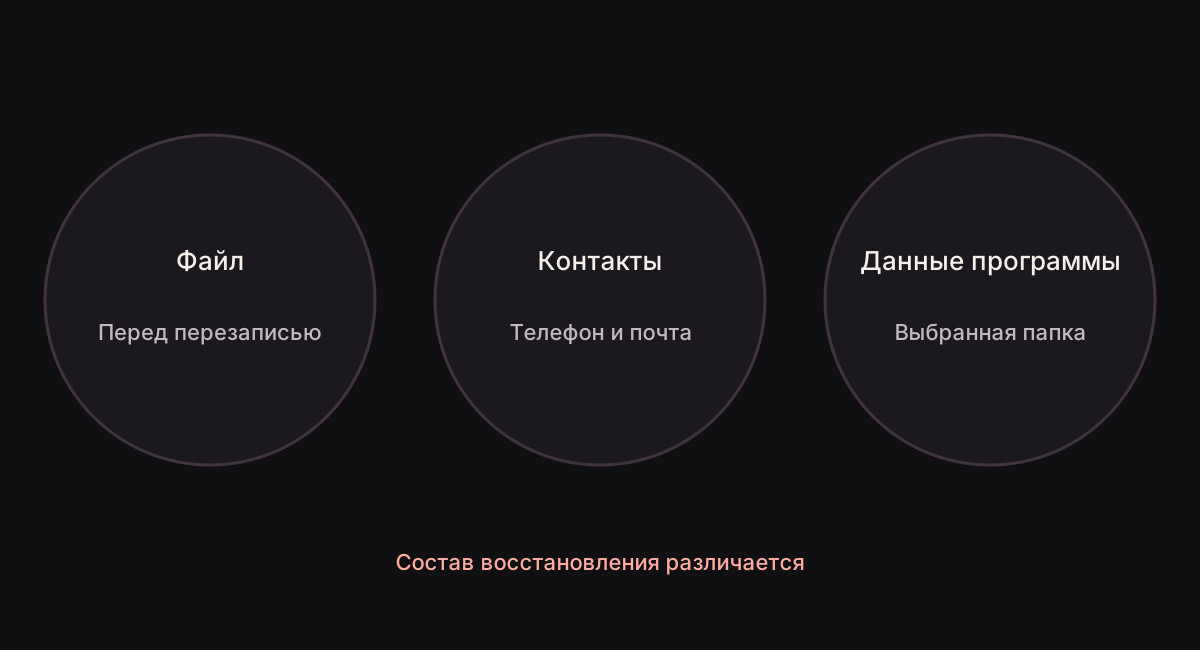
Границы на рис. 2 особенно важны при работе с карточками. Если меняется телефон, проверьте именно телефон и связанную карточку, а не только факт появления резервного материала. Устаревший контакт может вернуться корректно с технической точки зрения, но перестать подходить рабочей задаче. Возврат восстанавливает состояние, а актуальность подтверждает человек.
При именовании собственной копии сохраняйте формат и расширение. Microsoft описывает разделение имени и расширения точкой в документации об именах файлов. Не используйте смену расширения как способ обозначить версию: это может изменить привычный способ открытия, не преобразовав содержимое.
Как проверить восстановление на образце?
Выберите учебный файл, который не связан с текущей работой других людей. Запишите известный фрагмент и ожидаемое изменение. Убедитесь, что сохранённое состояние можно найти и открыть. Затем выполните ограниченную правку и сравните новый результат с поручением, прежде чем переходить к восстановлению.
До возврата отложите новый результат, если он может понадобиться для сравнения. Определите место восстановления так, чтобы было понятно, какой файл вы сейчас открываете. Не проводите несколько одинаково названных опытов одновременно. Иначе даже корректное восстановление трудно отличить от открытия другой копии.
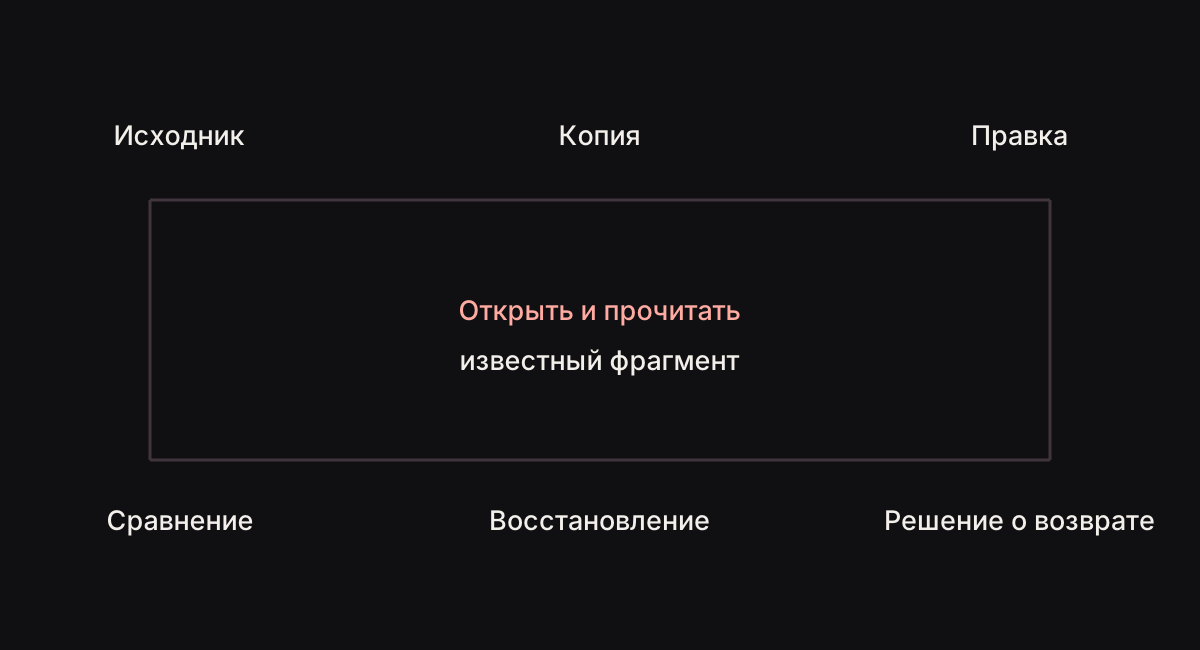
Последний шаг на рис. 3 нельзя заменить сообщением нейроассистента RANLEX об успехе. Откройте восстановленный материал той программой, которой пользуетесь обычно. Проверьте известный фрагмент, остальные существенные разделы и приложения. Если результат читается частично, опыт не подтверждает полноценный возврат.
Как не перепутать копию и рабочий результат?
Разделите места хранения по назначению: исходники, результаты и материалы возврата. Не редактируйте сохранённую копию как обычный рабочий документ, если она нужна для восстановления. Если требуется продолжить работу со старой версией, обозначьте это отдельным результатом. Название и место должны помогать выбрать правильный объект без догадок.
Определите, кто и когда принимает решение о дальнейшем хранении копии. Не поручайте удалять её только потому, что файл не открывали некоторое время. Сначала убедитесь, что новый результат принят и другие участники не рассчитывают на прежнюю версию. Порядок организации рабочих папок разобран в статье о порядке в файлах.
Для копии данных программы проверьте выбранную папку и доступность сохранённого набора. Не называйте его резервной копией всего компьютера. Зафиксируйте, какие данные вы ожидаете получить при восстановлении, и сопоставьте это с фактической процедурой программы. Неясность состава лучше выяснить на учебном опыте, чем при необходимости срочного возврата.
После испытания сохраните краткий протокол без чувствительного содержимого. Достаточно объекта, операции, места копии и результата сравнения. Он поможет повторить проверку после изменения процесса хранения. Удачное прежнее испытание подтверждает прошлую конфигурацию, но не гарантирует читаемость любого будущего файла.
Особенно внимательно проверяйте файл, который используется несколькими людьми. До восстановления выясните, не появилась ли новая рабочая правка у другого участника. Возврат старого состояния может решить вашу локальную проблему и одновременно отменить полезное изменение. Сначала согласуйте нужный результат, затем выбирайте восстановление или отдельное исправление.
Для комплекта материалов проверьте соответствие версий приложений основному документу. Удачно восстановленный текст может ссылаться на таблицу, которая осталась в новом состоянии. В таком случае открытие каждого файла по отдельности не подтверждает согласованность комплекта. Сопоставьте связанные значения и обозначения в привычном рабочем сценарии.
Периодически испытывайте доступ к месту хранения копий. Папка может оказаться перемещённой, а подключённый носитель — недоступным в нужный момент. Проверка должна включать чтение сохранённого материала, а не только просмотр имени каталога. Не меняйте систему хранения во время самого восстановления без отдельного решения: сначала установите, где находится требуемое состояние.
После восстановления обозначьте, какой файл теперь считается рабочим. Уберите двусмысленность между восстановленным экземпляром и сохранённым результатом неудачной правки. Не требуется немедленно удалять материалы сравнения: сначала завершите проверку и согласуйте дальнейшее хранение. В рабочей описи достаточно явно назвать выбранную версию и основание выбора, чтобы следующий участник не продолжил редактировать другую копию.
Выводы
- Копию связывают с конкретным объектом и состоянием.
- Файловая копия, защита контактов и резервирование данных программы имеют разные границы.
- Учебный возврат проверяют открытием и сравнением содержимого.
- Рабочие результаты и материалы восстановления хранят с различимым назначением.
Частые вопросы
Что проверять у копии?
Состав, место и читаемость сохранённого состояния.
Любая копия восстанавливает весь компьютер?
Нет. Граница восстановления зависит от конкретного механизма.
Когда возврат подтверждён?
После открытия и сравнения содержимого с известным исходником.