
Кратко
Если doc открывается криво, сначала отделите ошибку открытия от изменения оформления и потери содержания. Статья предлагает порядок сравнения карточки отчёта, сохранённого файла и его отображения в редакторе. Вы получите таблицу диагностики и поручение для повторного сохранения. Главный критерий исправления — совпадение содержания при проверяемом, пригодном для чтения оформлении.
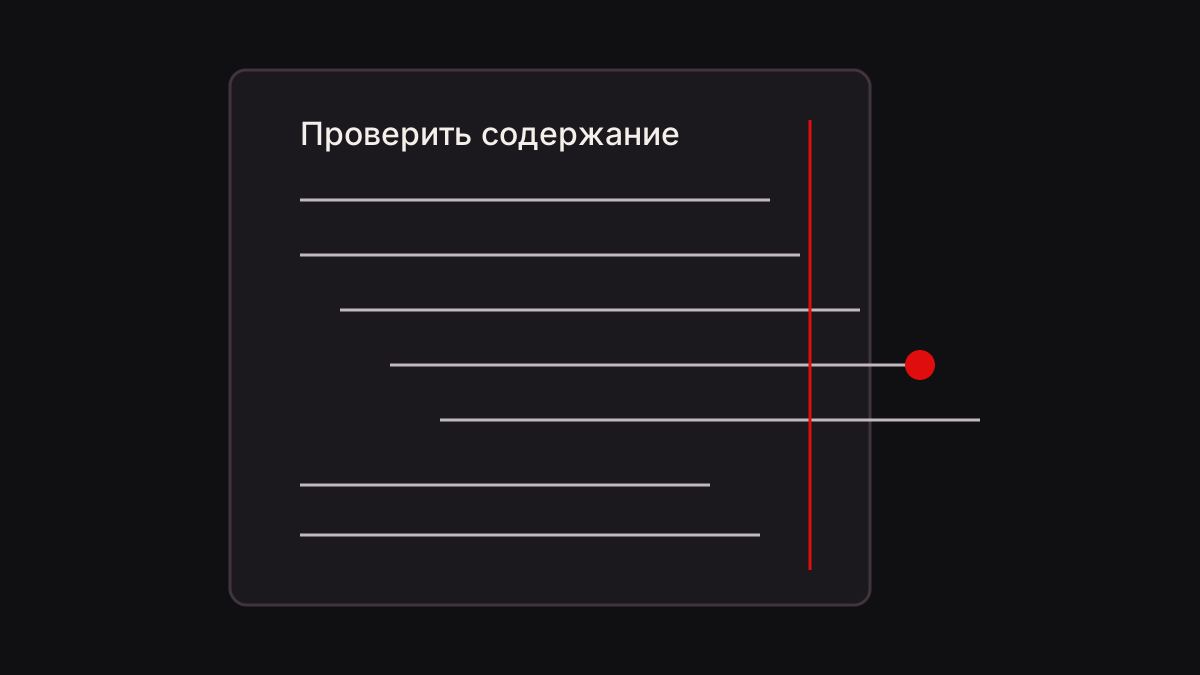
Диагностика открытия, оформления и полноты отчёта: сравнение с карточкой, проверка редактора и повторное сохранение.
Почему doc открывается криво?
Сначала опишите наблюдение без диагноза. «Файл не открывается» означает другую задачу, чем «таблица вышла за край страницы» или «исчез последний раздел». Запишите название программы, точный текст сообщения и участок документа, где заметна проблема. Это позволит повторить проверку и не смешать несколько разных неисправностей в одну.
Нейроассистент RANLEX показывает отчёт карточкой в чате и позволяет сохранить его документом в папку «Отчёты». Файл открывается программой, назначенной в Windows для документов; Word вместе с RANLEX не поставляется. Поэтому успешное сохранение и успешное отображение — отдельные события. На обложке смещение строк показано относительно направляющей, а не относительно «правильного» приложения (рис. 1).
Перед экспериментами сохраните исходный проблемный файл и запишите, из какой карточки он получен. Работайте с копией, особенно если уже начали вручную исправлять таблицы. Иначе очередное сохранение может затруднить сравнение: будет непонятно, что изменил экспорт, что сделал редактор и что поправили вы. Название «финальный-совсем-финальный» происхождение документа обычно не объясняет.
Не начинайте с изменения расширения файла. Новое имя не выполняет преобразование содержимого и может лишь изменить выбор приложения. Microsoft описывает функцию ShellExecuteW как выполнение операции над указанным файлом. Это полезно для понимания границы: запуск обработчика файла сам по себе не проверяет правильность его внутреннего устройства.
Как проверить программу открытия?
Откройте копию из самого редактора через его команду открытия документа. Если это срабатывает, а двойной щелчок даёт другой результат, проверьте назначение приложения для данного типа файлов. Названия пунктов настроек могут различаться между версиями Windows. Зафиксируйте, какой программой файл открывался до изменения и какой стал открываться после него.
Если доступен другой установленный редактор, откройте в нём ту же копию без повторного сохранения. Сравнение имеет смысл только при одинаковом исходном файле. Не загружайте рабочий документ в случайный сетевой конвертер ради диагностики: сначала используйте доступные локальные средства. Выбор нового программного обеспечения требует отдельной оценки его происхождения и условий использования.
В табл. 1 симптомы разделены по ближайшей проверке. Такой порядок экономит время: при отсутствии программы для открытия нет смысла подбирать межстрочный интервал. Если документ открывается, но текст не совпадает с карточкой, настройка приложения по умолчанию тоже не закрывает вопрос. Дерево на рис. 2 помогает выбрать следующий шаг по наблюдаемому результату.
| Наблюдение | Проверить | Сохранить как доказательство |
|---|---|---|
| Предлагается выбрать приложение | Наличие редактора формата | Имя файла и расширение |
| Редактор выдаёт ошибку | Тот же файл в другом редакторе | Точный текст ошибки |
| Таблица выходит за поля | Ориентацию, ширину, переносы | Проблемную страницу |
| Не хватает раздела | Карточку и конец документа | Первый пропавший фрагмент |
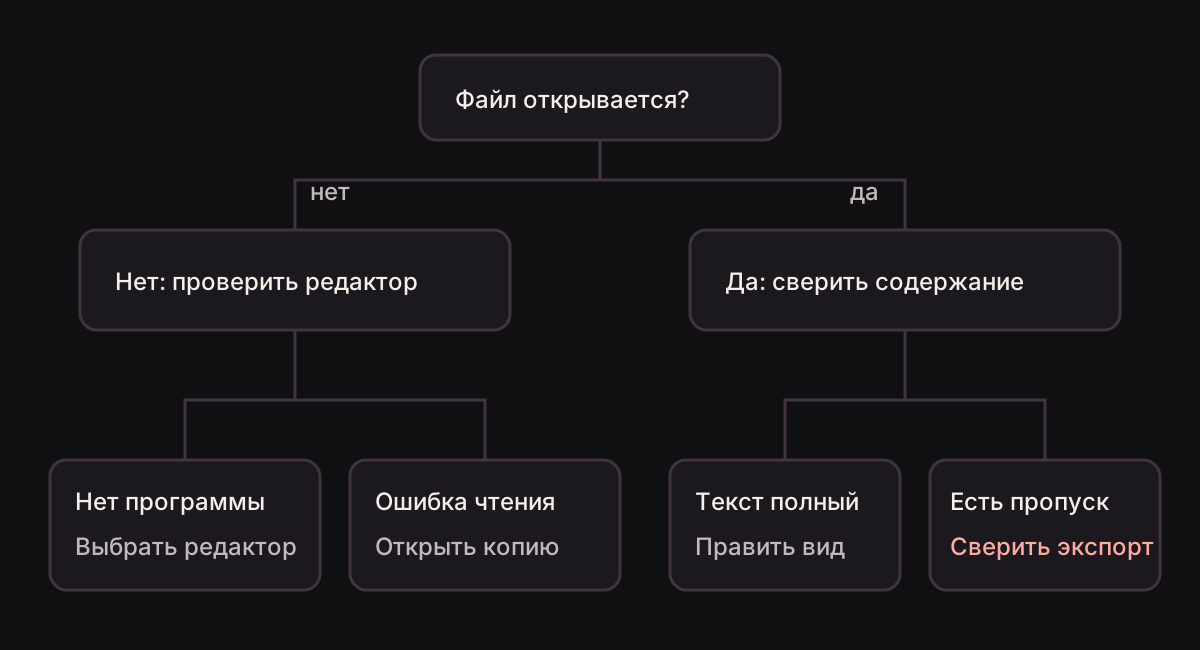
Доступность другого редактора не означает, что нужно немедленно назначать его основным. Сначала убедитесь, что он показывает все разделы и корректно сохраняет нужный результат. Для диагностики достаточно открытия копии. Изменение системного назначения затронет и другие документы, поэтому оценивайте его отдельно от судьбы одного отчёта.
Как отличить оформление от потери текста?
Составьте короткую карту содержания: заголовки, начало и конец каждого раздела, названия столбцов, итоговые строки. Сравнивайте карту с карточкой в чате. Перенос одного абзаца на следующую страницу не равен его исчезновению. А похожая внешне таблица может скрывать пропуск строки, который не обнаруживается быстрым просмотром первой страницы.
Проверяйте таблицы по строкам, а не только по общему прямоугольнику. У длинной ячейки текст может продолжаться ниже видимой области; у многостраничной таблицы заголовок может оказаться далеко от данных. Найдите строку по уникальному слову и убедитесь, что соседние значения относятся к ней. После любой ручной правки ширины снова просмотрите конец таблицы.
Обратите внимание на символы, которые похожи визуально: тире, знак минуса, кавычки и пробелы в обозначениях. Особенно тщательно сравнивайте пути, артикулы и имена файлов. Если в отчёте есть формулы или результаты расчётов, проверяйте их как содержание, а не как декоративные элементы. Корректный шрифт не подтверждает правильность вычисления.
Для передачи проблемы в поддержку подготовьте минимальный пример. Если в отчёте есть сведения о людях, оставьте только необходимый для воспроизведения фрагмент и согласуйте его передачу. Соответствие объёма данных цели обработки закреплено в статье 5 закона о персональных данных. Удаление фамилии не заменяет осмотра остальных полей и примечаний.
Когда сохранять отчёт заново?
Повторное сохранение полезно, когда содержимое файла не совпадает с карточкой или первый результат невозможно прочитать доступным редактором. Создайте отдельный новый файл и сравните его с исходным по одной карте содержания. Если проблема повторилась в том же месте, сохраните оба результата для диагностики. Повторять экспорт бесконечно без новой проверки не стоит: наблюдение важнее числа попыток.
При сильных искажениях можно отдельно попросить более простую структуру отчёта: короткие заголовки, небольшие таблицы, отсутствие чрезмерно длинных ячеек. Это изменение представления, которое следует согласовать до нового сохранения. Не просите «исправить всё», если требуется только удобочитаемый документ: такая формулировка оставляет слишком широкий простор для изменения содержания.
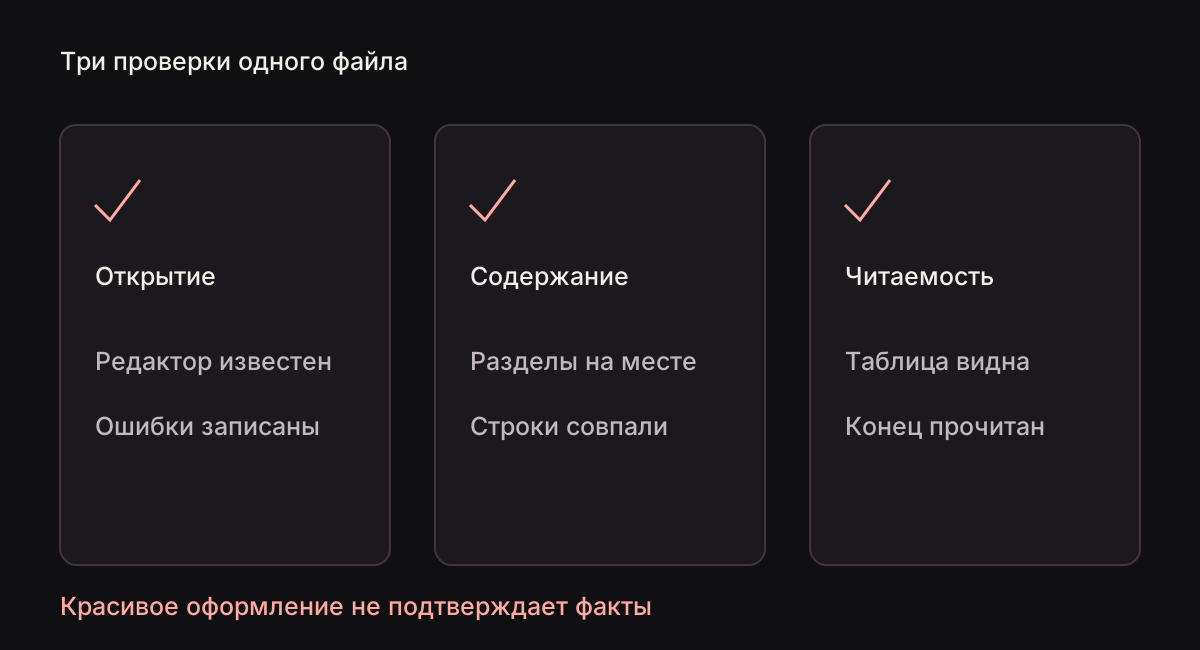
На рис. 3 изображена приёмка результата по трём независимым признакам: документ открывается, содержание совпадает, страницы читаются. Сохраните отметку о программе, в которой проведена проверка. Если файл предназначен получателю с другим редактором, предложите ему проверить открытие до окончательной передачи большого комплекта. Ваш экран подтверждает только вашу проверенную конфигурацию.
Выводы
- Сначала определяют симптом: запуск, чтение файла или оформление.
- Копии сравнивают с одной исходной карточкой отчёта.
- Изменение расширения не выполняет преобразование документа.
- Повторный экспорт принимают после проверки полноты и читаемости.
Частые вопросы
Поставляется ли Word вместе с RANLEX?
Нет. Сохранённый документ открывается программой, назначенной в Windows для этого типа файлов.
Что сравнить с карточкой отчёта?
Заголовки, начало и конец разделов, строки таблиц и итоговые значения.
Когда полезно повторное сохранение?
Когда файл не читается или его содержание не совпадает с карточкой. Новый результат сохраняют отдельно и проверяют.