
Кратко
Подключение собственного ключа модели состоит из двух частей: получить доступ у поставщика и выбрать соответствующий маршрут в RANLEX. Статья предлагает восемь шагов от подготовки аккаунта до короткой текстовой пробы. Вы получите критерии проверки без передачи секрета в чат. Сохранённый ключ и успешный ответ — разные результаты, которые нужно подтвердить отдельно.
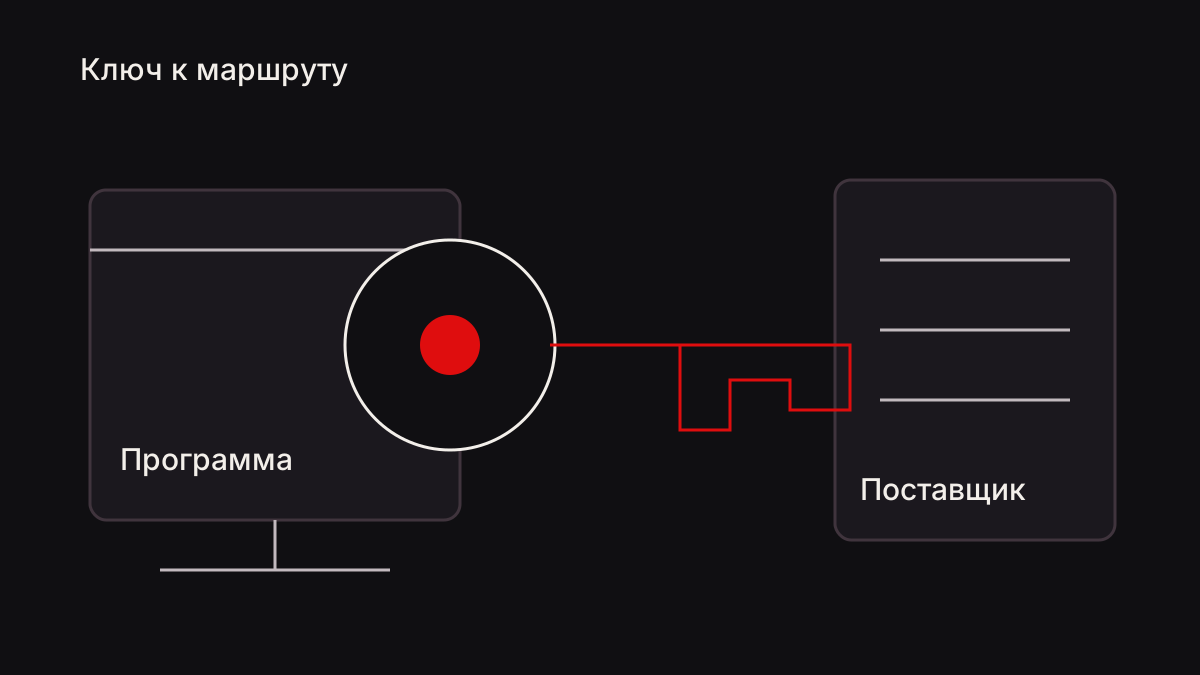
Порядок подключения своего ключа: где его получить у поставщика модели, куда вставить, как проверить и какие согласия нужны.
Как подготовить собственный ключ модели?
Сначала выберите поставщика, которого поддерживает используемый маршрут программы. В нейроассистенте RANLEX предусмотрены собственные ключи DeepSeek, OpenAI, GLM и Anthropic. Российские модели подключаются через шлюз RANLEX поставщиком, поэтому путь с самостоятельным ключом не следует переносить на них по аналогии.
Шаг первый — определить задачу подключения. Для первой пробы достаточно обычного текстового ответа. Не добавляйте одновременно голос, изображения или помощников: у дополнительных возможностей могут быть собственные условия, и ошибка станет менее понятной.
Шаг второй — проверить кабинет поставщика. Получать ключ следует в официальном кабинете выбранной службы. Убедитесь, что вы видите нужную учётную запись и условия доступа к модели; последовательность кнопок зависит от поставщика и может меняться.
Шаг третий — выпустить ключ для этой задачи. Дайте ему понятное назначение, если кабинет позволяет задавать названия. Запишите отдельно не секрет, а поставщика, назначение и дату создания в своей учётной записи подключений. Это поможет позднее понять, какой доступ нужно заменить.
Не копируйте секрет в рабочий чат, заметку для коллег или снимок экрана. Для обсуждения подключения достаточно названия поставщика и результата пробы. На обложке (рис. 1) ключ соединяет два узла, но его значение нигде не выводится: пользователю нужен работающий маршрут, а не публичная копия секрета.
Как подключить ключ API к ИИ-помощнику?
Шаг четвёртый — проверить согласия и ограничения. Для облачной модели требуется соответствующее согласие. При включённом режиме защиты персональных данных зарубежные модели запрещены для нейроассистента RANLEX, помощников и Realtime; наличие ключа не отменяет это ограничение.
Шаг пятый — выбрать поставщика в настройках моделей. Сверьте название службы до вставки секрета. Ключ одной службы не является универсальным ключом ко всем пунктам списка, даже если названия моделей похожи.
Шаг шестой — сохранить ключ в предназначенном поле. В RANLEX предусмотрено сохранение ключей под шифрованием Windows; если оно недоступно, сохранение отменяется. Проверьте сообщение о результате, не делая вывод только по тому, что поле было заполнено.
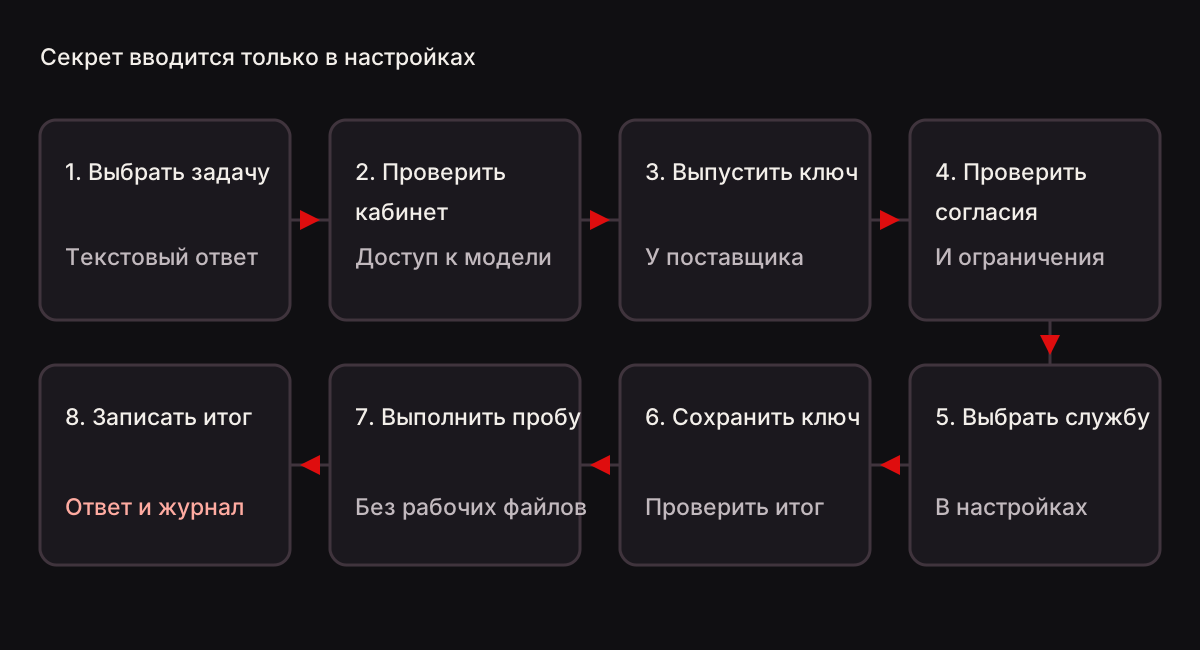
Этапы на схеме (рис. 2) важны для диагностики. Если сохранение отменилось, проверка доступа к модели ещё не началась. Если ключ сохранён, но ответ не получен, нужно разбираться в выбранной модели и сообщении подключения, а не повторять весь путь вслепую.
Механизмы защиты данных Windows имеют собственную область действия. В описании CryptProtectData Microsoft связывает обычную возможность расшифрования с учётными данными пользователя, выполнившего шифрование. Это не означает, что секрет можно безопасно публиковать после его сохранения в программе.
Как проверить первый текстовый ответ?
Шаг седьмой — выполнить короткую пробу. Откройте обычную тему чата и задайте вопрос без рабочих материалов. Подойдёт просьба расположить несколько вымышленных названий по алфавиту: результат понятен и не требует обращения к файлам.
Шаг восьмой — зафиксировать результат. Запишите выбранную модель, факт получения ответа и время пробы. Просмотрите журнал работы, предусмотренный в RANLEX, и сопоставьте запись с этой попыткой. Не переносите в протокол значение ключа.
| Наблюдение | Что установлено | Что ещё проверить |
|---|---|---|
| Ключ выдан кабинетом | Создано средство доступа | Доступ к нужной модели |
| Ключ сохранён | Программа приняла сохранение | Текстовый запрос |
| Ответ получен | Проба выбранного маршрута прошла | Отдельный рабочий сценарий |
| Есть запись журнала | Попытка отражена в истории | Совпадение с фактическим итогом |
| Ответ не получен | Проба не завершена | Точное сообщение и условия |
В табл. 1 нет общей отметки «всё работает», потому что каждый этап имеет ограниченный смысл. Успешный текстовый ответ не доказывает доступ к генерации изображений. Проверку дополнительных возможностей планируйте отдельно после завершения базовой пробы.
Что делать, если проба не завершилась?
Сохраните точное сообщение и определите этап: выпуск ключа, сохранение или запрос к модели. Укажите выбранного поставщика и модель без секретных значений. Если сообщение непонятно, описывайте наблюдение, а не предполагаемую причину.
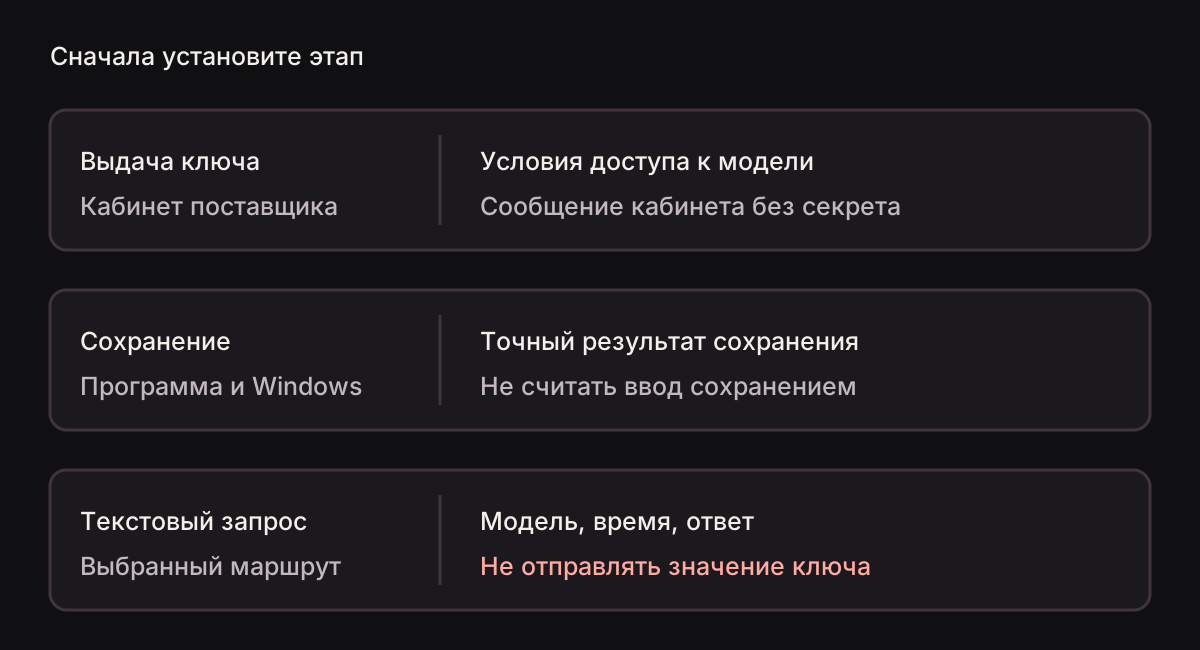
Разделение зон (рис. 3) сокращает лишние действия. Ошибка кабинета относится к поставщику модели; отказ локального сохранения — к настройке программы и Windows. При неясном ответе удалённой службы полезны точный текст, время и выбранная модель.
Не расширяйте права ради неопределённой проверки. OWASP выделяет чрезмерные функции, права и самостоятельность как причины избыточных полномочий. Для первого ответа не требуется давать нейроассистенту RANLEX дополнительные поручения по файлам, контактам и отправке сообщений.
Если есть основания считать ключ раскрытым, дальнейшее подключение выполняйте с заменённым доступом по правилам поставщика. Подробный порядок зависит от его кабинета. Само удаление секрета из снимка или сообщения не подтверждает отзыв доступа.
Выводы
- Ключ создаётся у поставщика модели, затем отдельно сохраняется в RANLEX.
- Согласия и ограничения маршрута проверяются до текстовой пробы.
- Сохранение ключа и получение ответа подтверждают разные этапы.
- В протокол и обращение включаются наблюдения, но не секретное значение.
Частые вопросы
Где выпускается ключ?
В официальном кабинете поддерживаемого поставщика модели.
Сохранение подтверждает подключение?
Оно подтверждает сохранение; затем нужен текстовый запрос.
Нужно вставлять ключ в чат?
Нет. Используйте предназначенное поле настройки модели.