
Кратко
Ошибки при выборе ИИ-помощника возникают, когда список возможностей сравнивают без рабочего задания и условий подключения. Статья предлагает испытание на собственном образце, карточку полной стоимости и восемь признаков непроверенного обещания. Вы сможете отделить нужную функцию от привлекательного названия. Выбор обоснован, когда понятны результат, ограничения и труд человека после ответа программы.
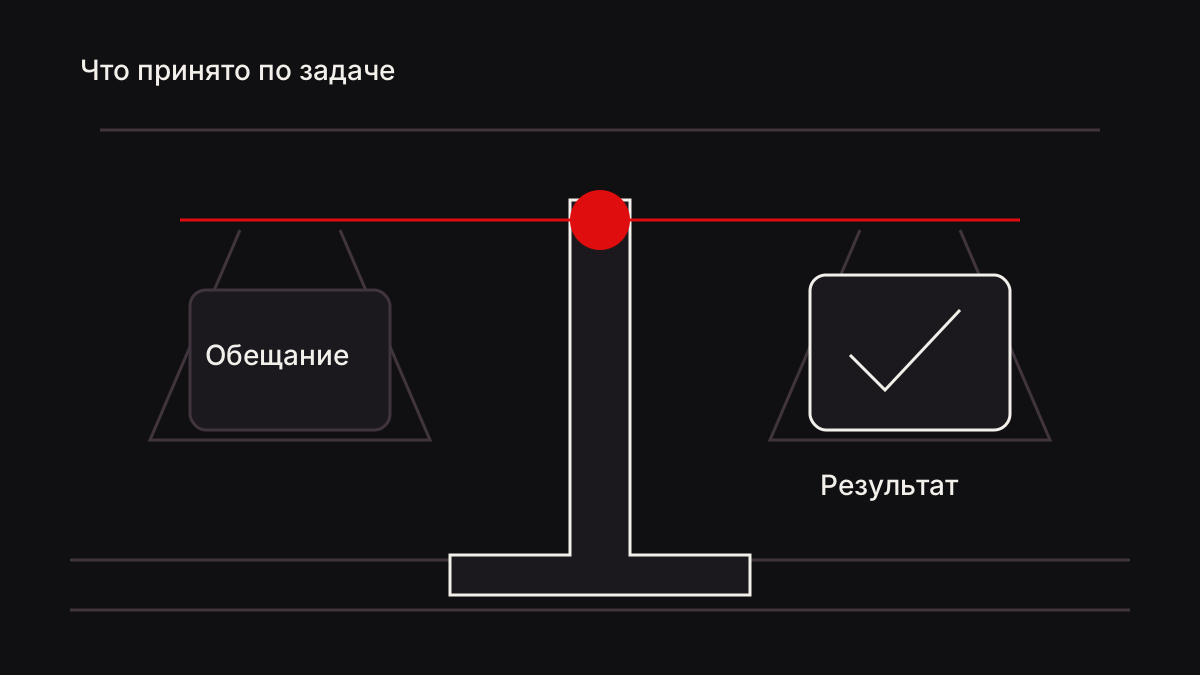
Типичные ошибки при выборе: гнаться за числом моделей, верить обещаниям «всё сам», не проверять границы и не пробовать на своих задачах.
Почему ошибки при выборе ИИ-помощника начинаются с задания?
Фраза «нужен умный помощник» не задаёт предмет сравнения. Программа может хорошо обсуждать документ, но для вашей работы важно сохранить таблицу расхождений в нужной папке. Сначала опишите конечный артефакт: что должно появиться, где вы это найдёте и как проверите.
Возьмите повторяющуюся задачу с известным правильным ответом. Например, нужно сопоставить две версии перечня оборудования и показать добавленные позиции. Подготовьте учебные файлы, в которых изменения заранее отмечены у вас, но не подсказаны помощнику.
Отделите требование от удобства. Обязательным может быть чтение нужного формата и сохранение результата, удобством — цвет темы или выбранный стиль ответа. Если обязательный результат не получен, привлекательное оформление не превращает испытание в успешное.
На обложке (рис. 1) результат поставлен на одну чашу весов вместе с проверкой. Это принцип сравнения: учитывается не уверенность формулировок, а совпадение с заранее заданными критериями. Красиво сформулированная ошибка остаётся ошибкой, даже если у неё прекрасные манеры.
Какие обещания требуют уточнения?
Красный флаг здесь означает повод задать точный вопрос, а не обвинение поставщика. Рекламное описание может быть кратким, и нужное условие обнаружится в документации. Сохраняйте ответ рядом с требованием: устная оговорка легко теряется при следующем сравнении.
- «Всё уже подключено». Уточните, входят ли модель, речевая служба и отправка сообщений в ту конфигурацию, которую вы получите.
- «Любые документы». Проверьте скан, таблицу со сложными заголовками и привычный вам формат, не ограничиваясь демонстрационным текстом.
- «Сам завершит задачу». Спросите, что происходит при ошибке, отмене, исчерпании бюджета шагов и недоступности источника.
- «Работает с программами». Уточните конкретный инструмент и приложение; работа с собственными карточками не означает управление всеми окнами компьютера.
- «Можно пользоваться голосом». Разделите диктовку, озвучку и непрерывный разговор: это разные сценарии.
- «Данные защищены». Запросите конкретный механизм, область его действия и условия, при которых он включается.
- «Одна подписка закрывает всё». Проверьте отдельные ключи, подключения, программы для открытия файлов и труд проверки.
- «Функция появится». Не включайте обещание в результаты испытания текущей поставки.
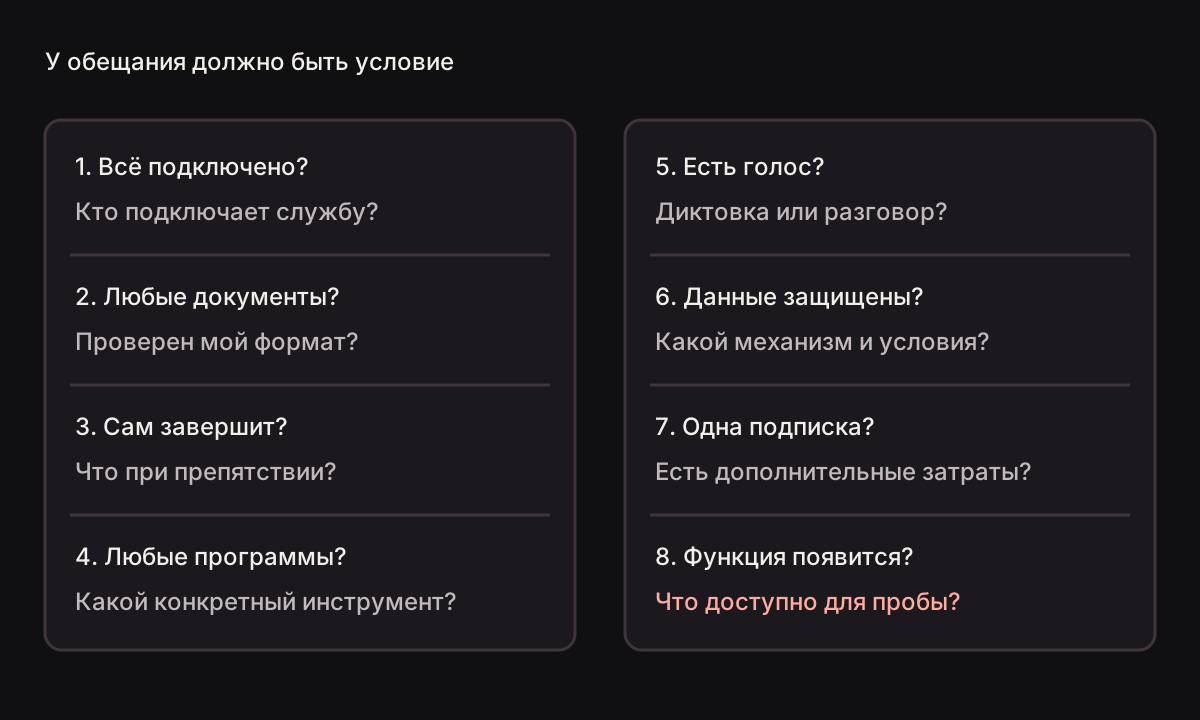
Карточки вопросов (рис. 2) удобно использовать как протокол разговора с поставщиком. Ответ «зависит от подключения» полезнее безусловного «да», если из него понятно, кто выполняет подключение и как проверить готовность. Не оставляйте слово «поддерживается» без указания условий.
Как сравнить затраты на одинаковый результат?
Составьте карточку затрат без смешения разных единиц. Подписку записывайте отдельно от платежей поставщику модели, а время подготовки — отдельно от времени проверки. Если тариф или расход модели пока неизвестен, оставьте поле незаполненным вместо произвольной оценки.
Для первого сравнения полезнее время до принятого результата, чем длительность генерации ответа. В него входят подготовка исходников, уточняющие реплики, исправления и проверка. Если ответ появился быстро, но затем пришлось вручную восстановить потерянные строки, эту работу тоже включают в замер.
| Статья затрат | Что записать | Как проверить |
|---|---|---|
| Доступ к программе | Выбранная конфигурация | Условия поставщика |
| Модель | Ключ или шлюз | Кто предоставляет доступ |
| Подготовка | Очистка и разметка файлов | Фактическое время человека |
| Исполнение | Ожидание и уточнения | Запись начала и конца |
| Приёмка | Сверка и исправления | Список найденных ошибок |
| Дополнительные средства | Редактор документов, службы | Что уже есть, что потребуется |
Поля в табл. 1 помогают избежать двойного учёта и пропущенных затрат. Уже установленный редактор документов не обязательно требует новой покупки, но его наличие нужно проверить. В RANLEX сохранённый отчёт открывает назначенная в Windows программа; Word не входит в поставку.
Если суммируете отдельные числовые значения в Excel, функция SUM складывает числа диапазона; это назначение описано в документации Microsoft о SUM. Суммируйте только сопоставимые величины: время отдельно, деньги отдельно. Пустую ячейку с неизвестным расходом не считайте доказанным нулём.
Как провести проверку помощника на своём образце?
Подготовьте одну инструкцию и одинаковые исходные материалы для сравниваемых конфигураций. До запуска запишите признаки принятого результата и ошибки, при которых его придётся переделать. Сохраните исходные файлы неизменными, чтобы повтор был сравним с первой попыткой.
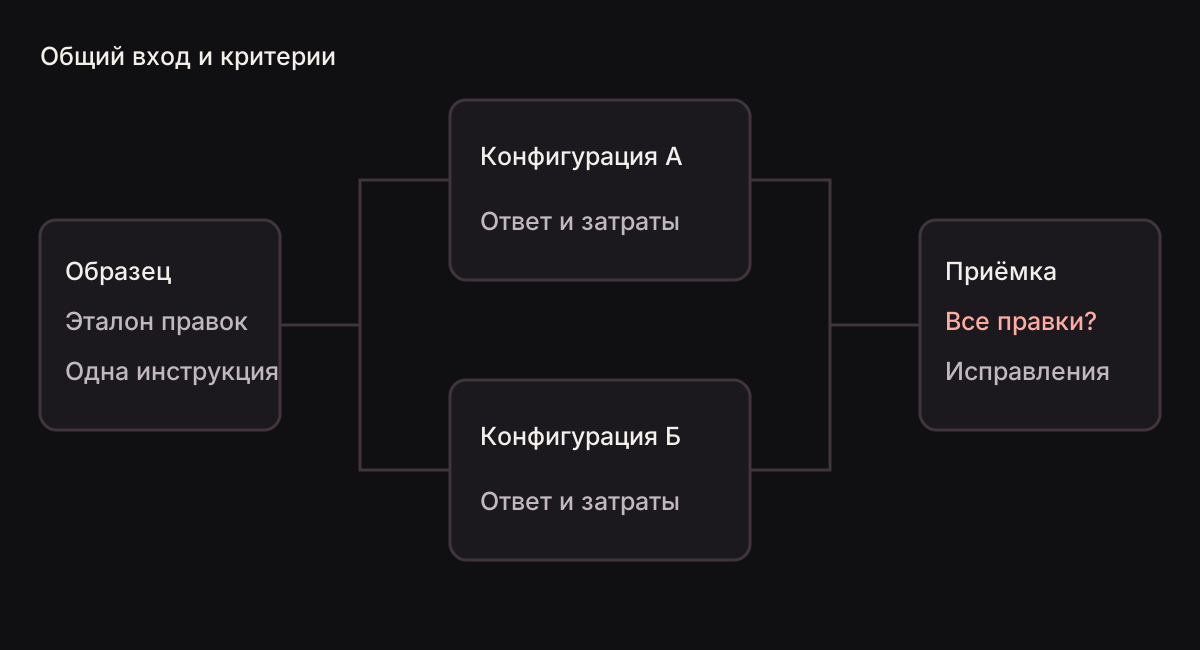
Схема испытания (рис. 3) оставляет человеку общую приёмку обеих попыток. Не меняйте критерии после того, как увидели понравившийся ответ. Если требование оказалось неудачным, исправьте его и повторите обе пробы, сохранив причину изменения.
Не считайте округлённые показатели точнее исходных измерений. Если для отчёта округляете числа, укажите разрядность; назначение операции округления описано в документации Microsoft о ROUND. Разница в оформлении чисел не должна маскировать разные способы подсчёта.
В RANLEX предусмотрено продолжение незавершённого поручения в пределах общего бюджета шагов, но это не обещание завершить любую задачу. Поэтому в испытание включите ситуацию с недостающим входом: полезный результат здесь — понятное описание препятствия. Способность остановиться с ясным вопросом тоже относится к качеству рабочего инструмента.
Выводы
- Сравнение начинается с одинакового рабочего задания и заранее заданной приёмки.
- Общие обещания требуют уточнения конкретных функций и подключений.
- В затраты входит труд подготовки, проверки и исправления результата.
- Недоступная или обещанная функция не засчитывается как пройденное испытание.
Частые вопросы
С чего начать сравнение?
С одинакового задания и заранее записанных критериев приёмки.
Что включить в затраты?
Доступ, подключения, подготовку, уточнения, проверку и исправления.
Как учитывать обещанную функцию?
Не засчитывать её как пройденное испытание.